







Cómo controlar las notificaciones deportivas en el móvil
Las notificaciones deportivas permiten seguir marcadores, alineaciones, resultados y promociones desde el móvil, pero pueden convertirse rápidamente en una fuente de interrupciones. Una configuración razonable no consiste en desactivar todo, sino en decidir qué avisos merecen llegar a la pantalla y cuáles pueden esperar a una consulta manual. Android e iPhone ofrecen controles suficientes para lograrlo sin renunciar a los partidos que realmente le interesan.
Elegir alertas deportivas según su utilidad reduce las interrupciones
Antes de modificar permisos, conviene separar las notificaciones en tres grupos: alertas de seguimiento, información comercial y mensajes técnicos. Las primeras pueden incluir el inicio de un partido, goles, cambios de resultado o el final de un encuentro. Las comerciales suelen avisar de promociones, novedades o campañas. Las técnicas abarcan actualizaciones de seguridad, cambios de cuenta o confirmaciones.
Active solo las alertas vinculadas a equipos, competiciones o deportes que siga de forma habitual. Recibir todos los resultados de una liga completa puede ser útil para un periodista deportivo, pero excesivo para quien solo desea conocer el marcador de su club.
En aplicaciones de resultados, busque apartados como “Mis equipos”, “Favoritos” o “Notificaciones”. Desde ahí suele ser posible elegir avisos concretos:
- Inicio y final de partidos.
- Goles y cambios de marcador.
- Tarjetas, sustituciones o revisiones de VAR.
- Alineaciones confirmadas.
- Noticias de última hora.
- Recordatorios previos a un encuentro.
Para consultar desde el móvil promociones y avisos disponibles sin depender de mensajes push constantes, puede acceder a Bet360 desde Android, iOS o el navegador móvil. Las promociones activas se localizan en el apartado correspondiente de la plataforma. Antes de activar una oferta, revise sus condiciones, fechas, requisitos y posibles limitaciones.
“Una alerta útil llega a tiempo; una alerta constante acaba perdiendo valor.”
Android permite controlar cada categoría de notificación
Los ajustes de notificaciones Android varían ligeramente según la marca, pero el procedimiento general es parecido. Abra Ajustes, entre en “Notificaciones”, busque la aplicación deportiva y revise los canales disponibles. Muchas apps separan resultados, noticias, promociones, avisos de servicio y comunicaciones de cuenta.
En un teléfono Android reciente, puede mantener pulsada una notificación recibida y tocar el icono de engranaje. Así verá la categoría exacta que la ha generado. Si las promociones le resultan repetitivas, silencie solo ese canal sin bloquear los marcadores en directo.
También puede aplicar estas medidas:
Las notificaciones silenciosas mantienen la información sin invadir la pantalla
Una alerta silenciosa aparece en el panel de notificaciones, pero no reproduce sonido, vibración ni ventana emergente. Esta opción funciona bien para noticias, análisis previos y comunicaciones promocionales que quiera consultar cuando tenga tiempo.
Reserve el sonido y la vibración para un número reducido de eventos, como el comienzo de una final, el resultado de un equipo favorito o una incidencia relevante durante un partido.
El modo No molestar evita avisos en horarios sensibles
Programe “No molestar” para reuniones, descanso nocturno o trabajo concentrado. En Android puede permitir excepciones para llamadas de contactos concretos, alarmas o determinadas aplicaciones. Si una final coincide con ese horario, active una excepción temporal y restáurela al terminar.
iPhone ofrece permisos precisos para cada aplicación deportiva
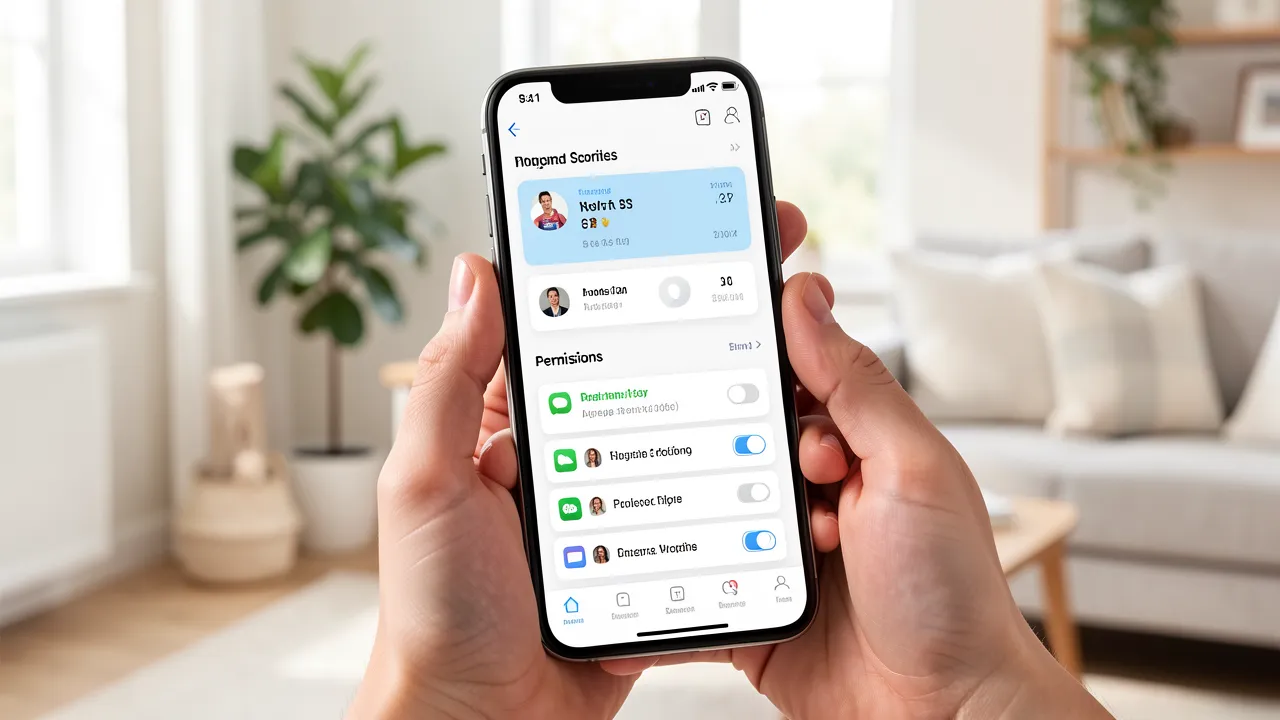
En iPhone, vaya a “Ajustes”, seleccione “Notificaciones” y elija la app que desea gestionar. Desde ese panel puede desactivar “Permitir notificaciones” por completo o modificar cómo se muestran los avisos: pantalla bloqueada, centro de notificaciones y banners.
Para mantener el control, desactive los banners persistentes de las aplicaciones menos prioritarias. Un banner temporal desaparece solo, mientras que uno persistente exige intervención manual y puede distraer más de lo previsto.
La opción “Resumen programado” agrupa notificaciones no urgentes y las entrega en horas definidas. Resulta práctica para promociones, noticias y actualizaciones generales. Los resultados en directo de un encuentro seleccionado pueden mantenerse fuera del resumen si la aplicación permite marcar sus alertas como urgentes.
Revise asimismo los permisos dentro de la propia app. Algunas plataformas solicitan ubicación, contactos o seguimiento publicitario aunque esos accesos no sean necesarios para consultar marcadores. Conceda únicamente los permisos relacionados con la función que va a utilizar.
La batería y los datos móviles también requieren ajustes
Las alertas push consumen pocos recursos de forma aislada, pero varias aplicaciones actualizando resultados, vídeos, estadísticas y anuncios pueden aumentar el gasto de batería y datos. El impacto crece durante jornadas con muchos partidos o al usar redes móviles.
En Android, abra “Ajustes”, “Aplicaciones” y seleccione la app deportiva. En el apartado de batería, limite la actividad en segundo plano de las aplicaciones que consulta pocas veces. No aplique restricciones extremas a la app cuyos resultados en directo quiera recibir, porque los avisos podrían llegar tarde.
En iPhone, consulte “Ajustes”, “General” y “Actualización en segundo plano”. Desactive esta función para apps secundarias, especialmente aquellas que cargan noticias, vídeos o contenido promocional sin que usted las abra.
Para reducir datos móviles, desactive la reproducción automática de vídeo y configure las actualizaciones pesadas solo con Wi-Fi. Si viaja o dispone de una tarifa limitada, evite seguir transmisiones embebidas dentro de aplicaciones de marcadores.
Una rutina de revisión mensual mantiene las alertas bajo control
Las necesidades cambian según la temporada deportiva. Durante un torneo concreto, quizá quiera seguir varias selecciones o clubes. Una vez finalizado, esos avisos dejan de aportar valor. Revise sus aplicaciones una vez al mes y elimine favoritos temporales.
Compruebe también qué apps siguen enviando comunicaciones pese a que ya no las use. Desinstalar una aplicación innecesaria es más eficaz que silenciarla: libera almacenamiento, reduce procesos en segundo plano y simplifica la pantalla de ajustes.
Los puntos principales para conservar una experiencia móvil ordenada son:
- Priorice partidos, equipos y competiciones concretas en lugar de activar alertas masivas.
- Silencie categorías promocionales sin bloquear resultados que le interesen.
- Use “No molestar” y resúmenes programados para proteger horas de trabajo y descanso.
- Revise permisos, actividad en segundo plano y consumo de datos de cada app.
- Consulte promociones manualmente y lea siempre sus condiciones antes de activarlas.
Configure avisos deportivos útiles y recupere la atención en su móvil
Un móvil bien configurado puede informar de un gol decisivo sin interrumpir cada actividad con noticias, promociones o recordatorios prescindibles. Ajustar categorías, permisos y consumo de recursos permite que las notificaciones deportivas vuelvan a cumplir su propósito: ofrecer información relevante en el momento adecuado.